El rastreador de CCM19 aparece en mis datos de Analytics-
Puede ocurrir que Google Analytics no reconozca como bot a nuestro rastreador, que revisa la página periódicamente, y que se registre ese tráfico. Para evitarlo, en Google Analytics 4 se puede crear un filtro de IP-para el rastreador de CCM19-. A continuación describimos en detalle cómo funciona:
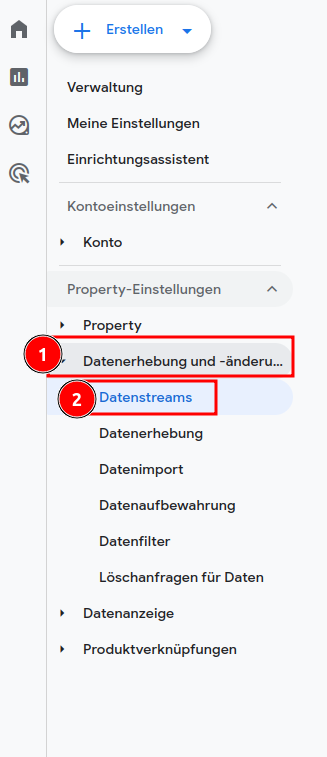
- En Google Analytics 4, haz clic en el icono de la rueda dentada-situado en la esquina inferior izquierda para acceder a la configuración. A continuación, ve a la opción de menú «Recopilación de datos y -modificación» y, desde allí, a la sección «Flujos de datos».
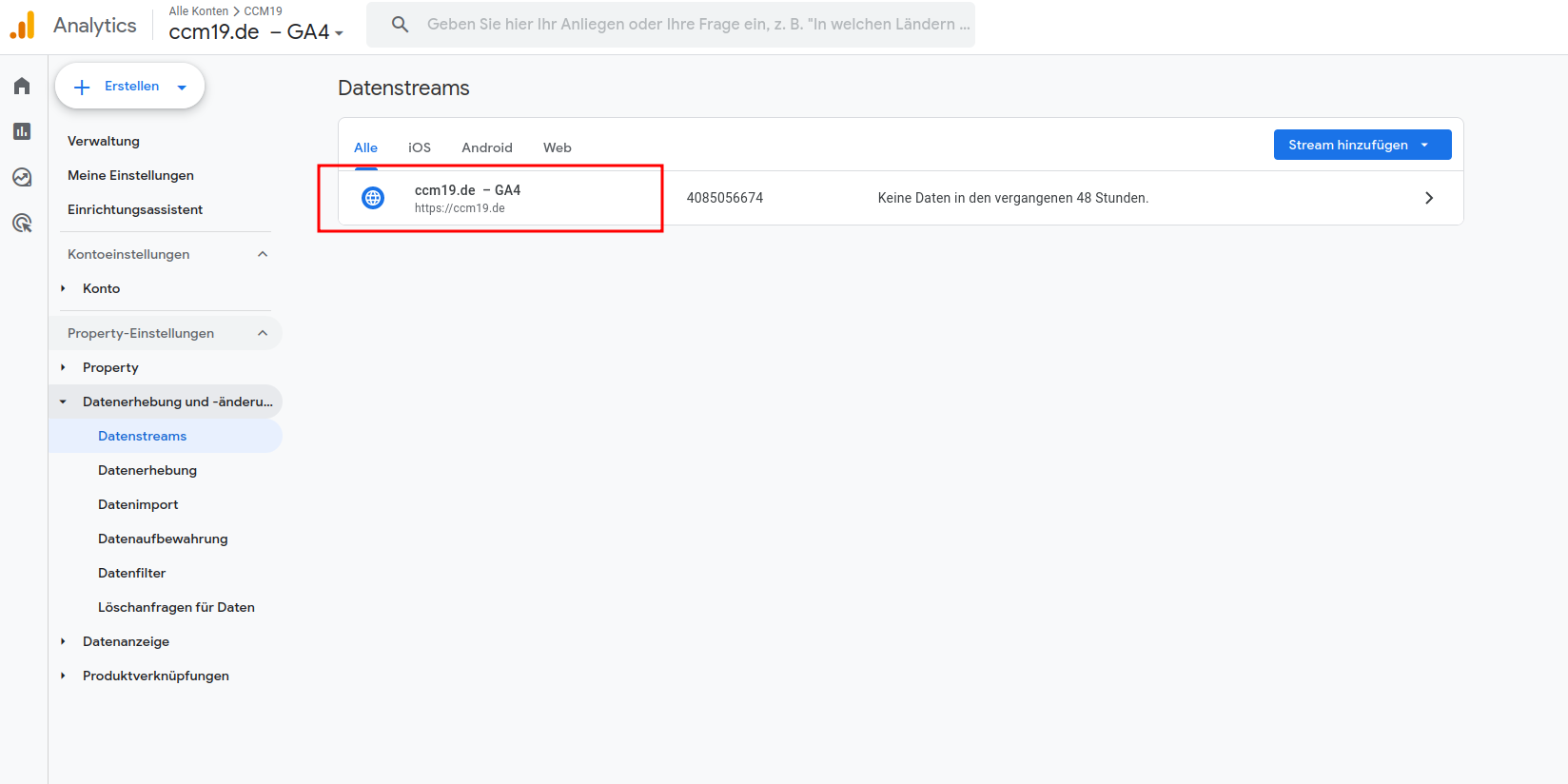
2. Haga clic en el flujo de datos al que desea aplicar el filtro:
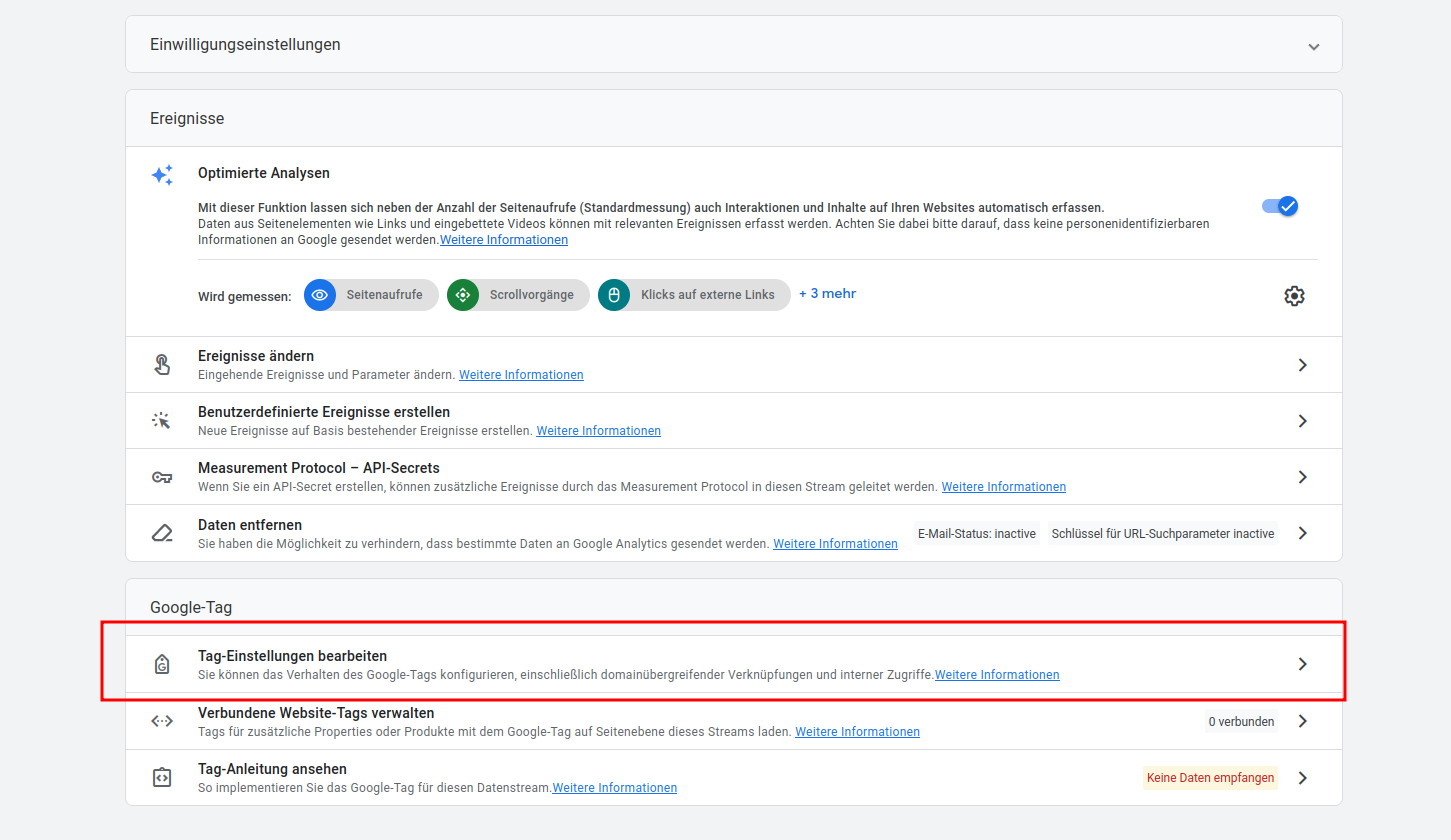
 3. Seleccione «Editar configuración de la etiqueta-»:
 4. En la ventana que se abre, seleccione la opción «Mostrar más»:
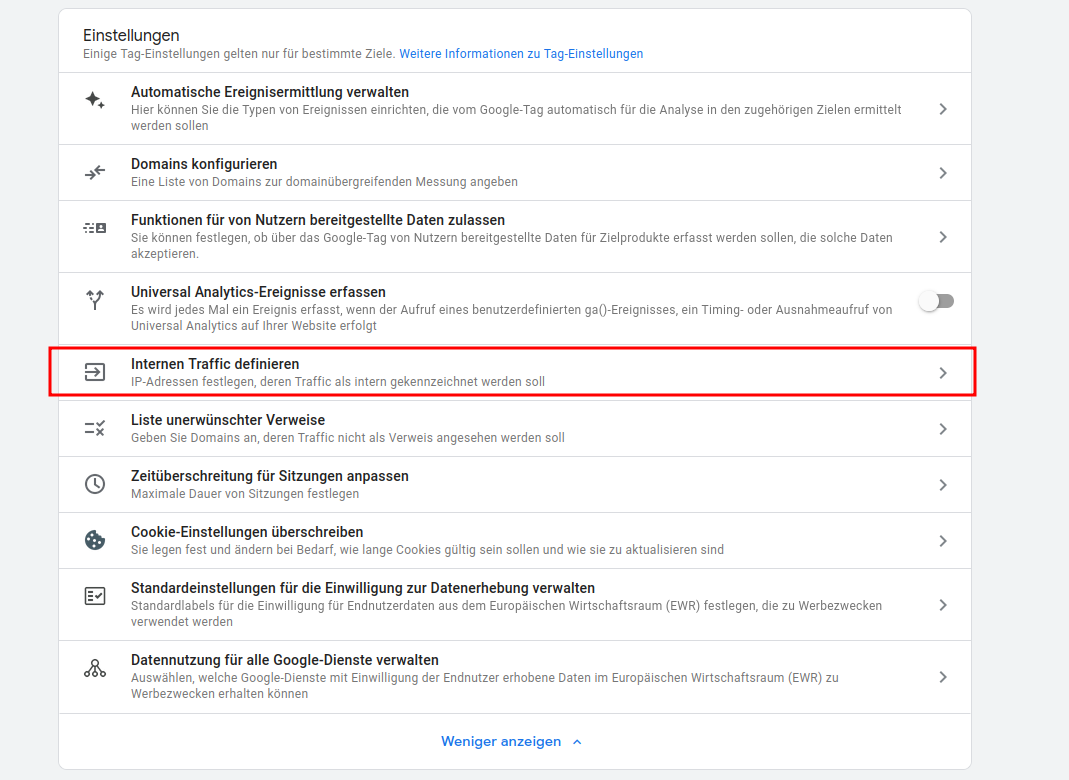
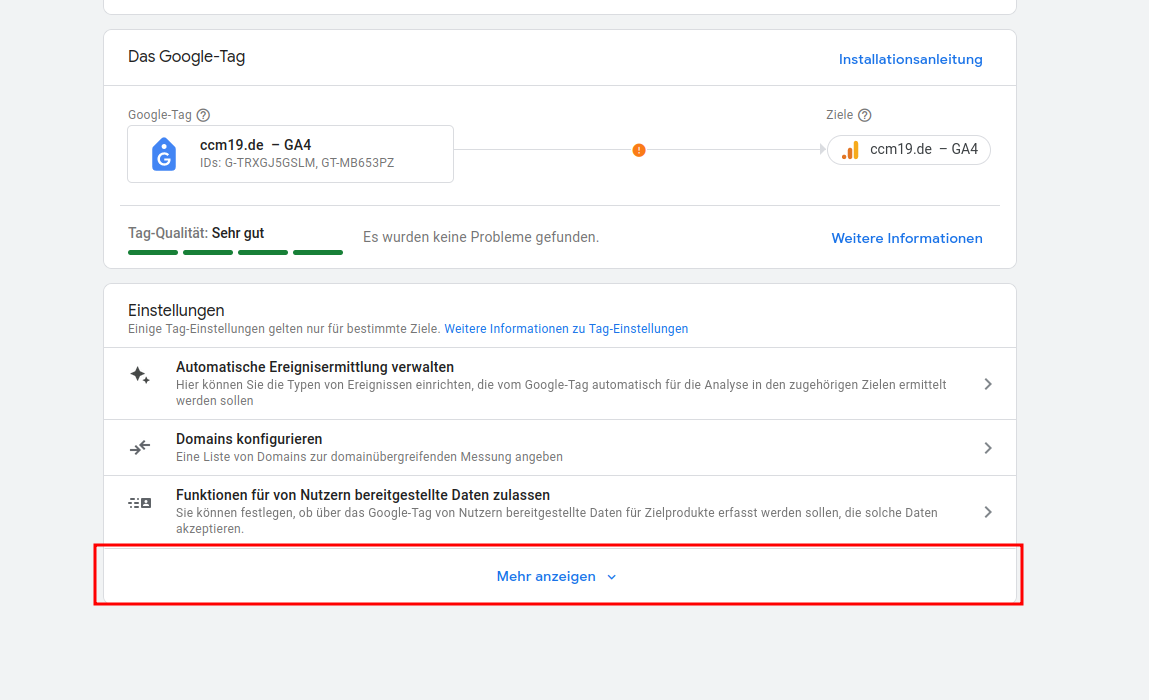 5. Seleccione la opción «Definir tráfico interno»:
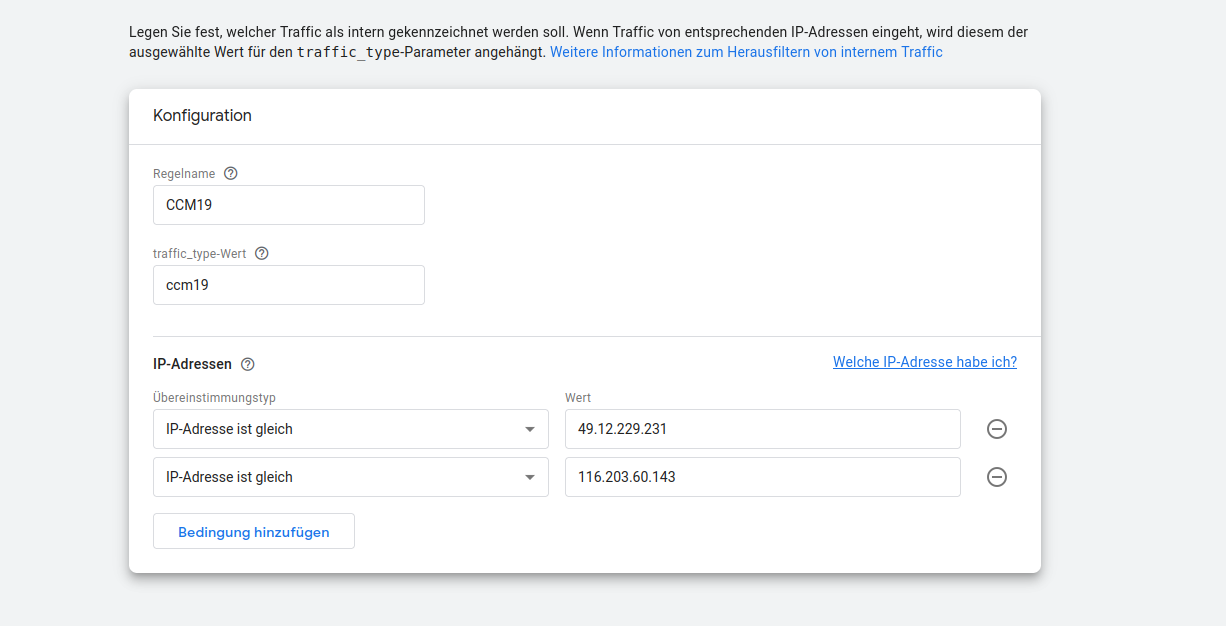
 6. Cree una entrada para CCM19 e introduzca las direcciones IP
 49.12.229.231 y 116.203.60.143 como valores para «Dirección IP-es igual a». Asigne el nombre «ccm19» al valor «-o de tráfico» y «-» y guarde la configuración:
 7. A continuación, cierre las ventanas abiertas hasta volver a la vista «Flujos de datos». Aquí, haga clic en la opción de menú «Filtro de datos» y seleccione «Crear filtro»:
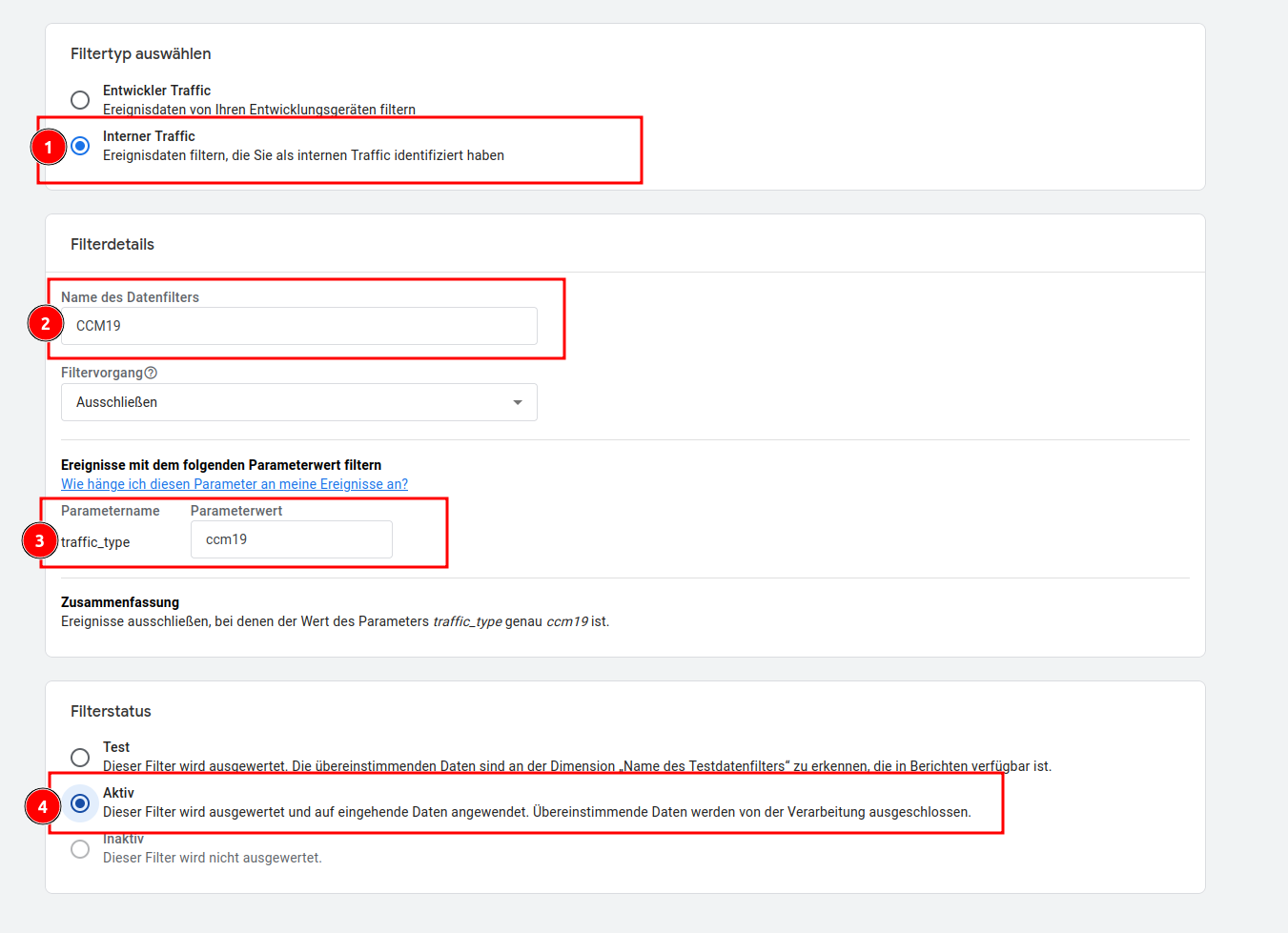
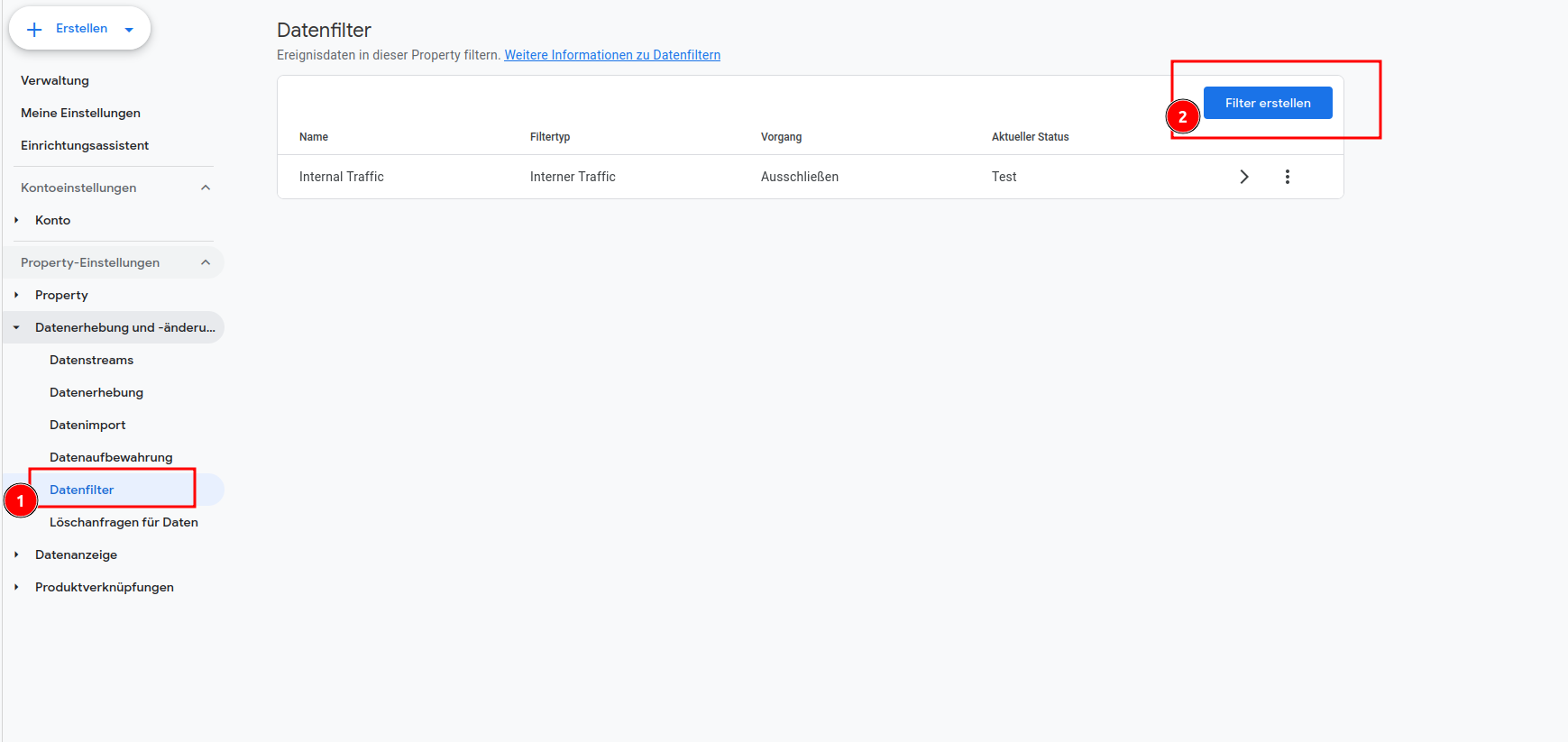 8. En el formulario, es importante seleccionar la opción «Tráfico interno». En el campo «Nombre del filtro de datos» debe introducirse una descripción adecuada, como «CCM19», y en el campo «traffic_type» debe introducirse el valor que hemos utilizado anteriormente. En nuestro ejemplo era «ccm19». Por último, hay que activar el filtro. Sin embargo, lo ideal es realizar siempre primero una prueba con el filtro para asegurarse de que realmente solo se bloquean las visitas no deseadas del rastreador CCM19-.